
Штатные магнитолы Haval F7/F7X, как и все мультимедийные устройства китайских авто, далеко не идеальны. Глюки, ошибки русификации меню, спонтанные скачки громкости при управлении телефонными вызовами – это всё то, с чем постоянно сталкиваются автовладельцы. Самый простой способ устранить заводские «косяки» — обновить или заменить прошивку. Сделать это можно двумя способами:
- у официального дилера;
- самостоятельно.
Далеко не во всех регионах дилеры информируют владельцев Хавалов о возможности бесплатного обновления прошивки. А если такая возможность и появляется, то не всегда бесплатная. Поэтому многие прибегают ко второму способу. Благо, информации и версий прошивок от энтузиастов предостаточно.
Сегодня разберёмся, как обновить прошивку ШГУ Haval F7/F7X, а также установить полезные патчи.
Штатная магнитола Haval F7X вызывает обоснованные нарекания хозяев авто в части:
- Единой громкости для всех режимов – Radio/USB/Телефон/Голосовая связь. К примеру, при прослушивании музыки на средней громкости и переходе на режим «Радио» она самопроизвольно повышается. При выборе голосовой связи громкость становится тише. Приходится постоянно делать какие-то переключения для стабилизации уровня звука;
- Шайбой медиапанели, расположенной за джойстиком АКПП, нельзя управлять громкостью;
- Отсутствия беспроводного Android Auto;
- ШГУ не справляется с параллельным подключением двух устройств, к примеру телефона + USB-флешки, и не может обрабатывать два потока данных.
Помимо этого магнитола имеет невнятные алгоритмы настроек, не «запоминает» подключенные ранее устройства. Если используете телефон по беспроводной связи, не подключайте его с помощью кабеля. В противном случае, если раньше гаджет нормально коннектился с магнитолой, то после проводного подключения придётся делать настройки беспроводного заново.
Некоторые из этих «багов» как раз и позволяет устранить обновление штатной прошивки.
Заводская прошивка ШГУ Haval F7/F7X
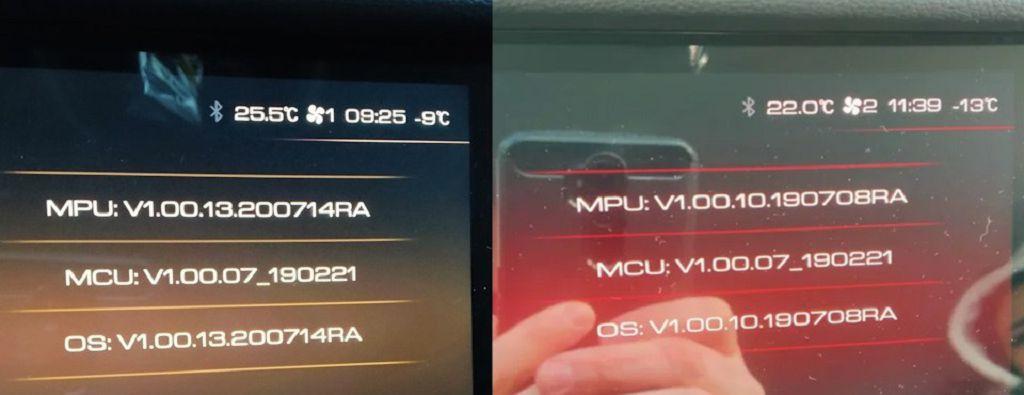
Штатная прошивка магнитолы имеет версию 708. Новая прошивка – 714. Её установка позволяет несколько ускорить Android Auto, а отклики становятся более чёткими. Однозначно лучше воспринимается и «двойной тач», особенно, при переходе с 3D на 2D Google-карт.
Достоинством 714 версии является то, что она подходит и на F7, и на F7X. Перед тем, как обновлять прошивку магнитолы, проверьте свою текущую версию: «Настройки» — «свап влево» — «Версия». Старая версия – это 708RA, новая – 714RA.
- Готовим флешку объёмом более 8 Гб;
- Форматируем её в FAT 32;
- Скачиваем файл RM6RE3B_V1.00.13.200714RA.ISO отсюда в корневой каталог флешки. Его размер составляет 327 МБ, распаковывать не нужно;
- Вставляем USB-накопитель в ШГУ и включаем зажигание;
- Соглашаемся с предложенной процедурой обновления и ждём завершения процесса. Это займёт около 10 минут;
- По завершении установки магнитола автоматически перезагрузится и начнётся процесс обновления в 3 этапа. ВАЖНО: пока идёт обновление зажигание не выключаем, флешку не вытаскиваем. На экране будут появляться сопутствующие информационные сообщения;
- После завершения обновления нужно обязательно сбросить настройки ШГУ по умолчанию.
Дополнительно прошивка версии 714 изменяет:
— время подсветки приветствия с 10 секунд до 3;
— звучание DTS в лучшую сторону.
Обновление прошивки на самую последнюю версию 211222
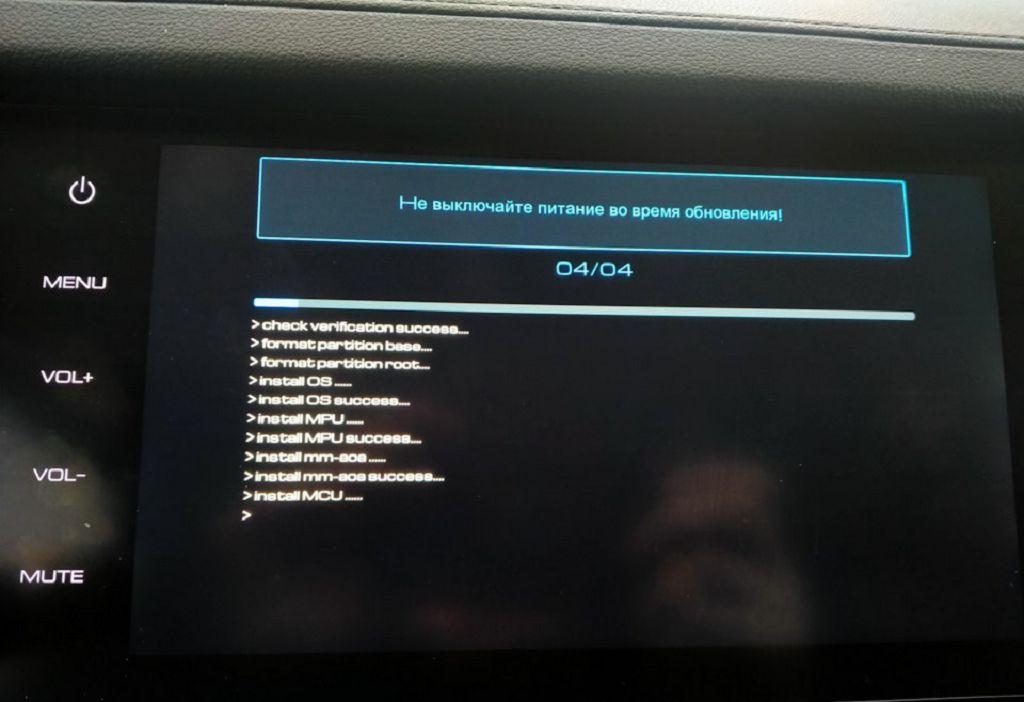
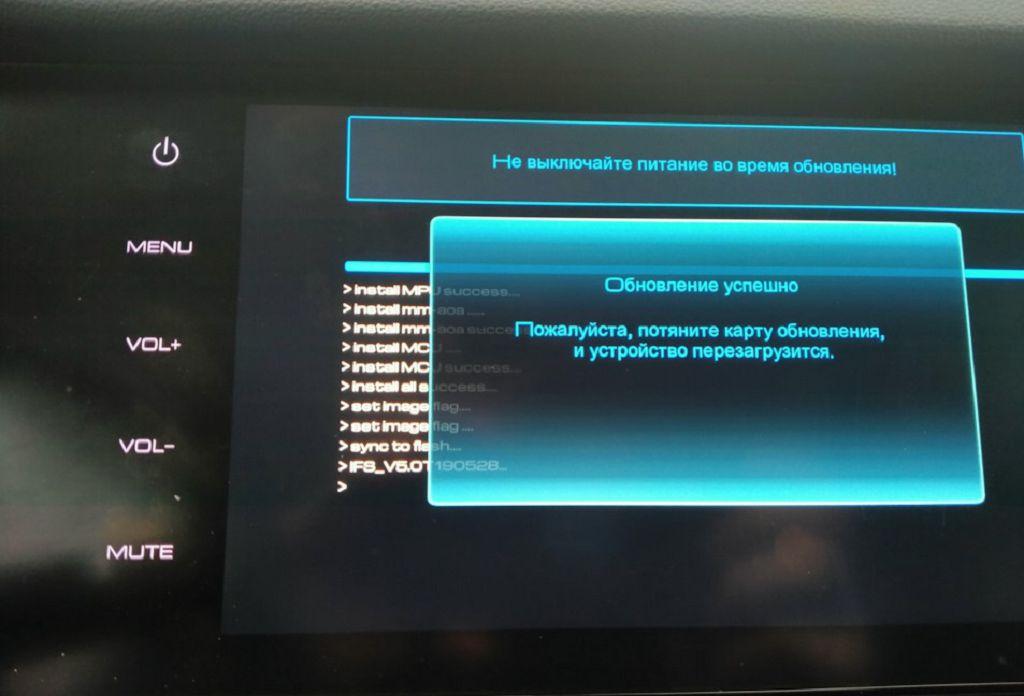
Обновить прошивку ШГУ Haval F7X можно самостоятельно и совершенно бесплатно. Алгоритм действий:
- Необходимо отформатировать флешку в формат FAT32;
- На флешку скачиваем «прошивочный» файл RM6RE3B_V1.00.14.211222RA(1231).iso. Вот актуальная ссылка. ВАЖНО: файл .iso распаковывать не нужно;
- Вставляем флешку в ШГУ, включаем зажигание;
- Соглашаемся с условиями установки обновления;
- Пока идёт обновление флешку не вытаскиваем.
Что изменится в итоге: исправится самопроизвольное повышение громкости мультимедиа при входящем звонке.
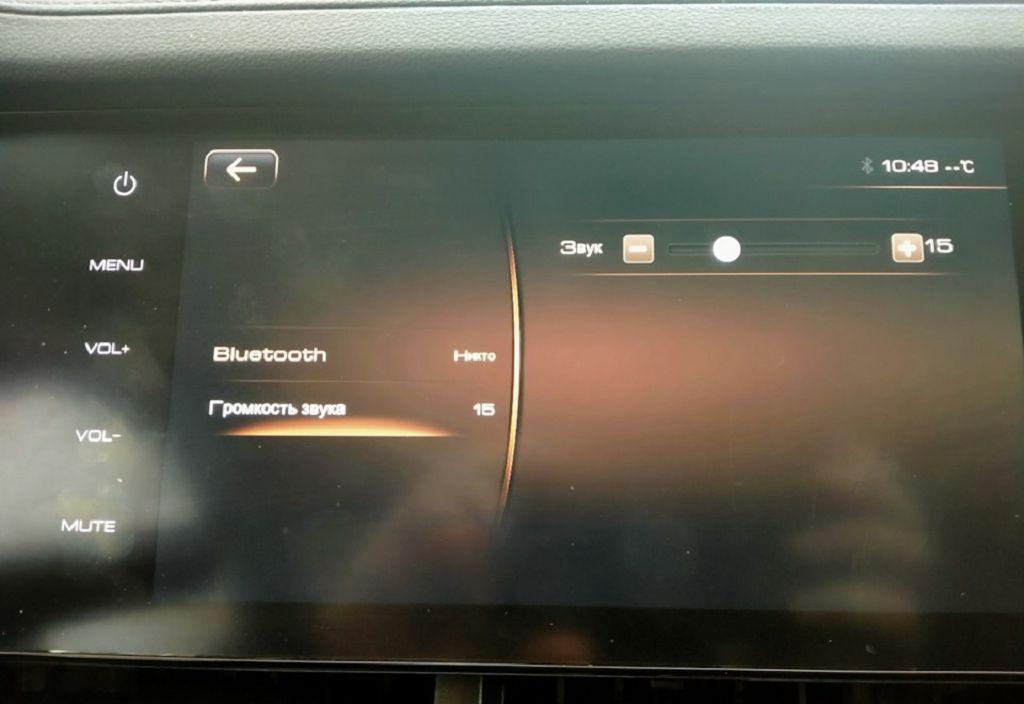
Патч для дорестайлингового ШГУ
Ещё одна полезная программка, которая поможет:
- активировать возможность отключения экрана (шайба перемещается в верхний правый угол);
- переключать треки с помощью экранной шайбы движениями влево-вправо;
- изменить DPI для Android Auto: будет отображаться макет для более крупных экранов.
И в конце небольшое видео о том, как «доработать» ПО магнитолы на Haval F7X с помощью патча:
https://youtube.com/watch?v=LLhoyDwP7oI%3Ffeature%3Doembed
ОБНОВЛЕНИЕ МУЛЬТИМЕДИА
Обновите возможности вашего Lexus: активируйте привычный интерфейс и функционал смартфона в вашем автомобиле.
ОБНОВЛЕНИЕ МУЛЬТИМЕДИЙНОЙ СИСТЕМЫ
С января 2020 года в дилерских центрах Lexus вы можете обновить программное обеспечение мультимедийных систем моделей Lexus ES, NX и UX до новейшей версии, включая дополнительное обеспечение для автомобилей со встроенной навигацией. На автомобилях указанных моделей, произведённых с октября 2019 года, уже установлена последняя версия ММ19. Если ваш Lexus произведён раньше октября 2019 года, предлагаем вам уточнить возможность обновления и узнать все подробности в данном разделе.

ПОДДЕРЖИВАЕТ APPLE CARPLAY® И ANDROID AUTO™
Доступ к самой современной версии мультимедиа системы с удобным интерфейсом и расширенным функционалом, который позволяет использовать в автомобиле возможности смартфона.

УДОБНАЯ СОВРЕМЕННАЯ НАВИГАЦИЯ И ОБИЛИЕ АУДИОКОНТЕНТА
Время, проведенное за рулём, можно потратить с пользой — узнать что-либо новое или просто наслаждаться в дороге подкастами и музыкой стримингового сервиса Spotify. А благодаря недавнему появлению приложений Яндекс.Карты и Навигатор1 в сервисах Apple CarPlay2 и Android Auto, навигация по России стала ещё проще.

ПРОСТОЕ ГОЛОСОВОЕ УПРАВЛЕНИЕ И ИНТУИТИВНЫЙ ИНТЕРФЕЙС
Для экономии времени и удобства можно воспользоваться голосовыми командами, отправлять аудиосообщения и вызывать виртуального ассистента.
Список доступных приложений постоянно пополняется, как и возможности клиентов Lexus, установивших последнее обновление мультимедиа системы.
КАК ИСПОЛЬЗОВАТЬ

APPLE CARPLAY
Шаг 1
Подключите смартфон с помощью кабеля.
Шаг 2
Запустите приложения на экране мультимедийной системы или воспользуйтесь голосовым помощником.
Шаг 3
Дотроньтесь до экрана, нажмите кнопку на руле или просто скажите «Привет, Siri» (рекомендуется).
Совет: спросите у Siri погоду, достопримечательности, заправки, супермаркеты, рестораны или даже установите напоминания в календаре, смените музыку или поменяйте пункт назначения.
– iPhone 5 и модели новее, обновленные до последней версии iOS.
– Подключение к мультимедийной системе автомобиля через сертифицированный USB-кабель.
– CarPlay использует данные вашего телефона.
– При использовании iPhone 5 или более нового устройства, Apple CarPlay будет работать в большинстве случаев. Apple может гарантировать работу Apple CarPlay только для стран из списка на официальном сайте.
– Для использования Apple CarPlay, на телефоне должен быть активен головой помощник Siri. Убедитесь, что вы используете последнюю версию операционной системы.

ANDROID AUTO
Шаг 1
Подключите смартфон с помощью кабеля.
Шаг 2
Запустите приложения на экране мультимедийной системы или воспользуйтесь голосовым помощником.
Шаг 3
Дотроньтесь до экрана, нажмите кнопку на руле или просто скажите «Окей, Google» (рекомендуется).
Совет: спросите у Google погоду, достопримечательности, заправки, супермаркеты, рестораны или даже установите напоминания в календаре, смените музыку или поменяйте пункт назначения.
– Телефон с операционной системой Android 5.0 и более новые версии.
– Подключение к мультимедийной системе автомобиля через сертифицированный USB-кабель.
– Установленное приложение Android Auto.- Android Auto использует данные вашего телефона.
– Если вы используете операционную систему Android 10, Android Auto будет работать в большинстве стран. Для версий операционной системы до Android 10, Google может гарантировать работу Android Auto только для стран из списка на официальном сайте.
ПРОЯВЛЯЯ ЗАБОТУ И ГОСТЕПРИИМСТВО
Дилерские центры приглашают владельцев автомобилей пройти процедуру обновления мультимедийной системы. Обновление займёт всего 30 минут, а для автомобилей со встроенной навигацией — 2,5 часа*, но при этом позволит сделать поездки комфортнее для водителя и пассажиров.
Обновление мультимедиа доступно для следующих моделей:
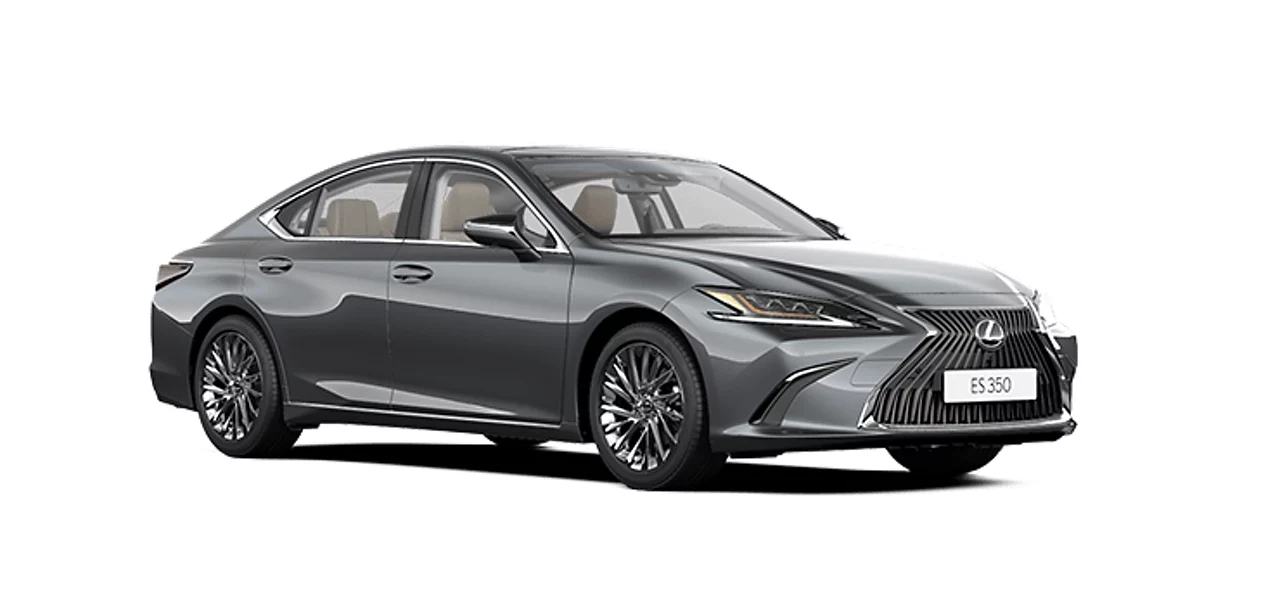
Доступ к самой современной версии мультимедиа системы с удобным интерфейсом и расширенным функционалом, который позволяет использовать в автомобиле возможности смартфона.
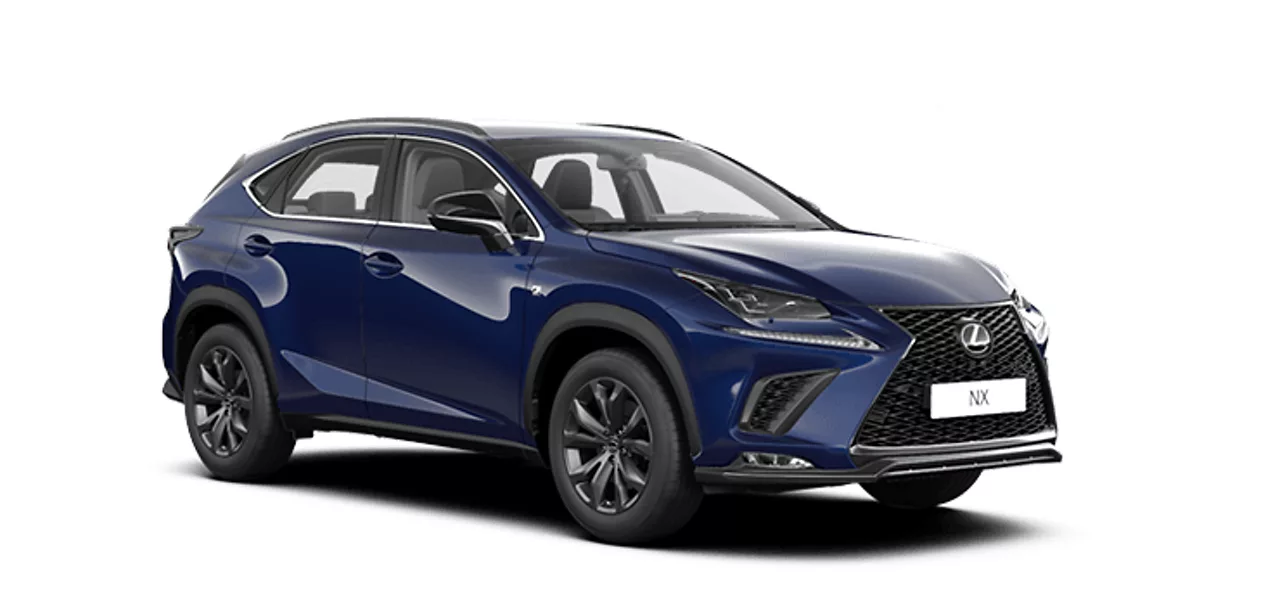
Произведённые с сентября 2017 года по сентябрь 2019 года включительно.
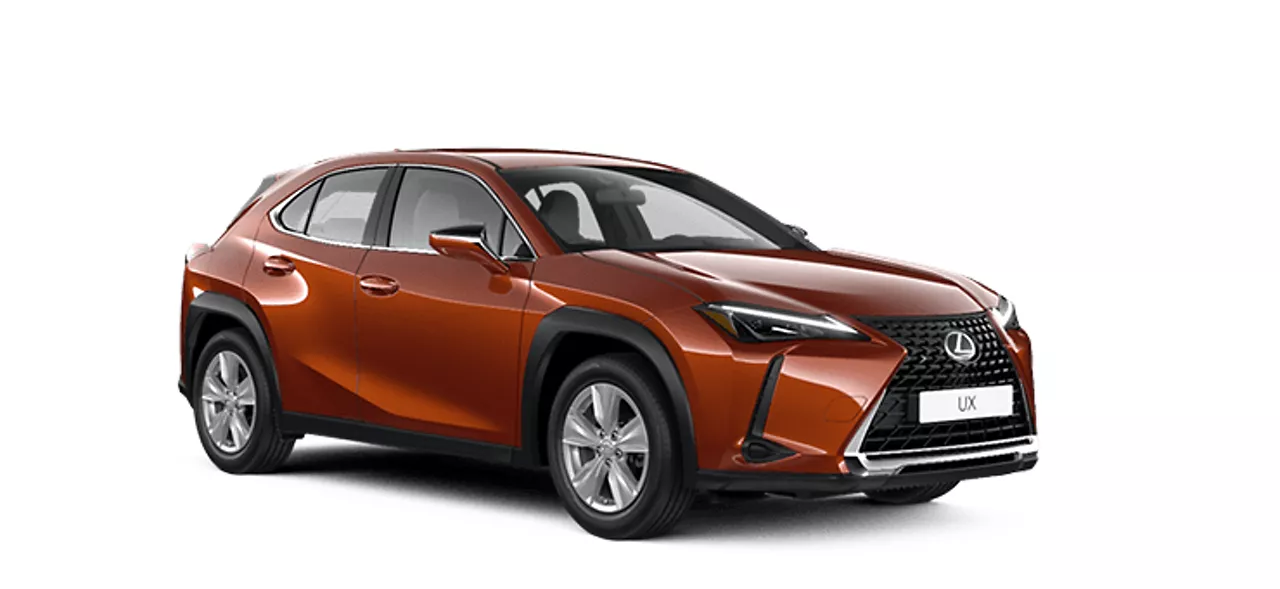
Произведённые с октября 2018 года по сентябрь 2019 года включительно.
ПОЧЕМУ ВАЖНО ПРОХОДИТЬ ОБСЛУЖИВАНИЕ У ОФИЦИАЛЬНОГО ДИЛЕРА?
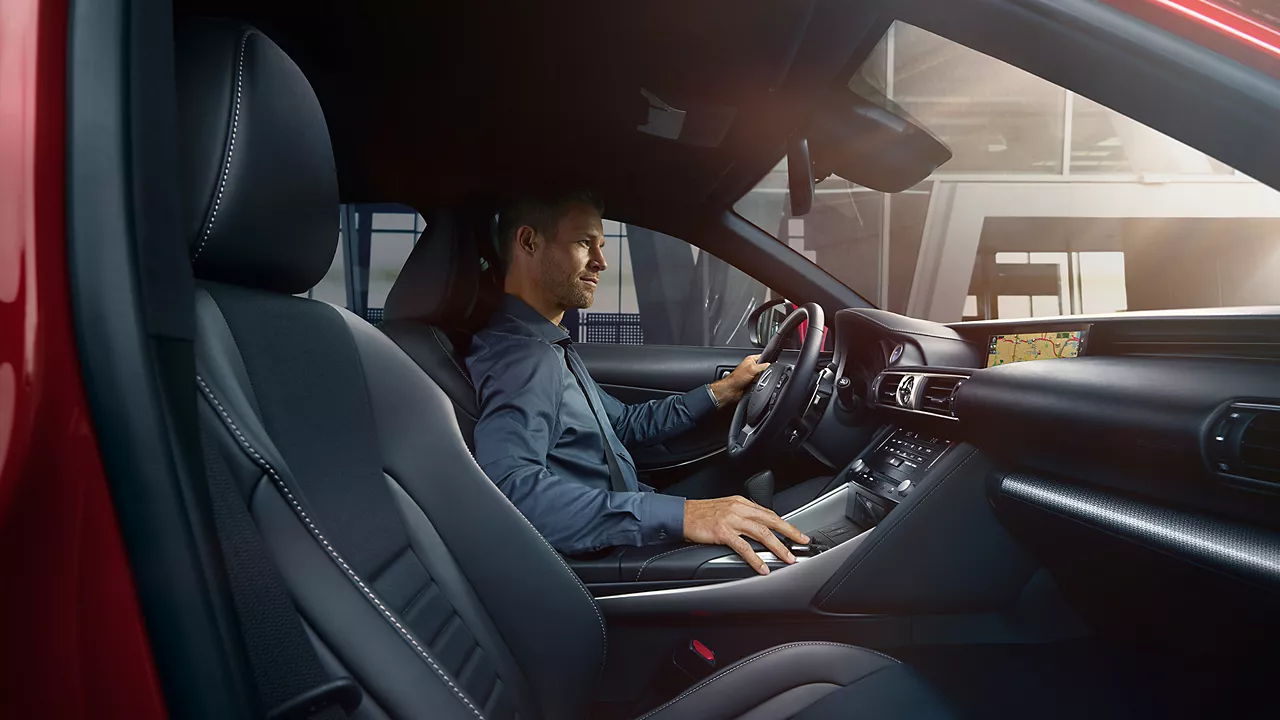
ЭКСПЕРТНЫЙ ПОДХОД
Профессионализм специалистов достигается благодаря специальной системе обучения на базе ООО “Тойота Мотор”: все сотрудники дилерского центра проходят тренинги и регулярные переаттестации.
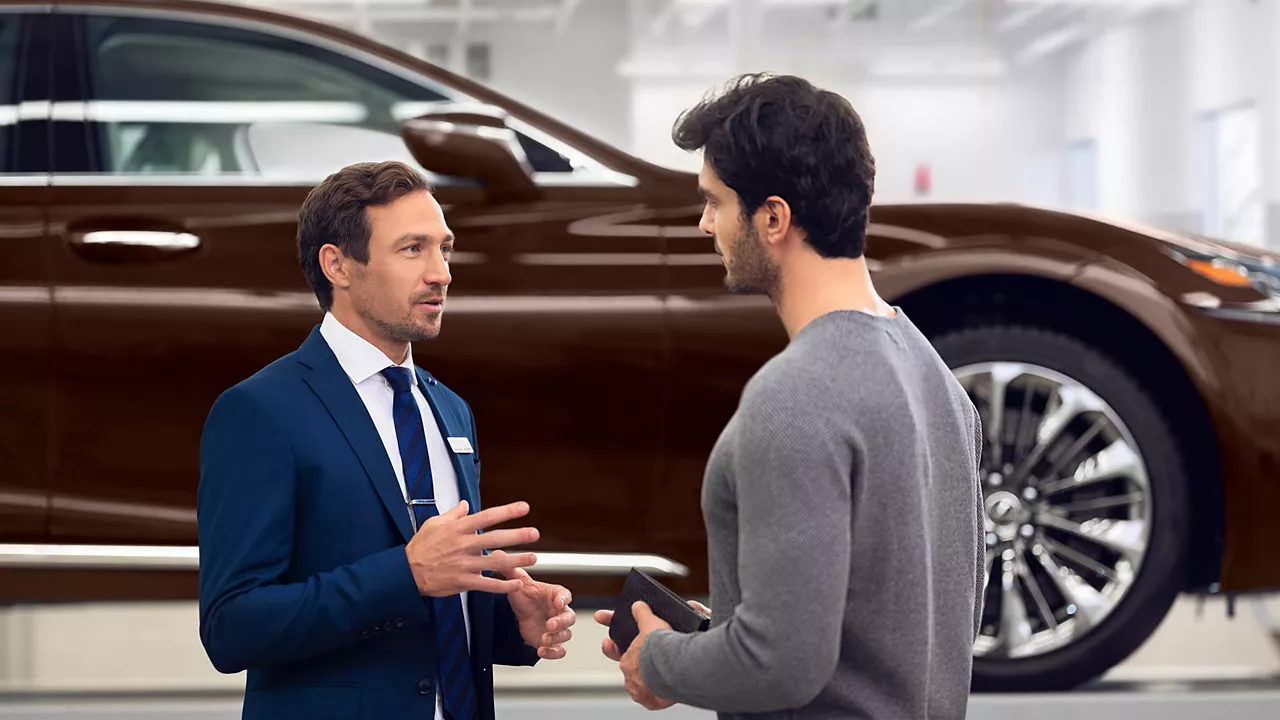
СТАНДАРТЫ ГОСТЕПРИИМСТВА
Ваша уверенность в качестве услуг и премиальном обслуживании – основной приоритет, поэтому мы гарантируем максимальный комфорт при посещении дилерских центров.

ВЫГОДНЫЕ РЕШЕНИЯ
Программы Lexus позволяют экономить на обслуживании автомобиля и при этом гарантированно получить качественный сервис, продлевающий безупречную надежность вашего автомобиля.
* Без учета этапов приема и выдачи автомобиля. Точное время выполнения работ огласит официальный дилер Lexus.
1 Приложение работает с активной подпиской Яндекс Плюс. Подробные условия подписки доступны на официальном сайте проекта
https://plus.yandex.ru/
2 Подробные правила пользования Apple CarPlay доступны на официальном сайте
https://www.apple.com/ru/ios/carplay/
СПЕЦИАЛИСТЫ LEXUS ПРЕДУПРЕЖДАЮТ
Обновление мультимедийной системы неавторизованными специалистами или самостоятельно строго запрещено. Это может привести к полному выходу из строя головного устройства мультимедийной системы автомобиля с необходимостью дальнейшей замены. Ответственность за подобные действия полностью лежит на владельце. Такие поломки не подпадают под определение гарантийного случая, даже если срок заводской гарантии ещё не истёк.

Если в Windows Media Player или другой программе у вас на компьютере не воспроизводится аудио- или видеофайл, скорее всего, проблема в отсутствии подходящих кодеков. Более подробно о кодеках и о том, как правильно их выбирать, вы можете узнать из нашей статьи «Что такое видео- и аудиокодеки». Перейдем от теории к практике и расскажем вам, как происходит установка кодеков, их обновление и удаление.
Поставить кодеки для проигрывания звука и видео можно как отдельно для каждого формата, так и пакетом, что наиболее удобно.
Как установить и обновить кодеки K-Lite Codec Pack
Как установить кодеки?
Кликните по кнопке Install, затем нажмите Finish для завершения установки. Кодеки работают не как другие программы – вы не увидите ярлыка на рабочем столе и не будете запускать их при каждом проигрывании файлов. Поэтому перед вами не будет стоять вопрос, куда установить кодеки – по умолчанию они устанавливаются в папку “Program Files”.
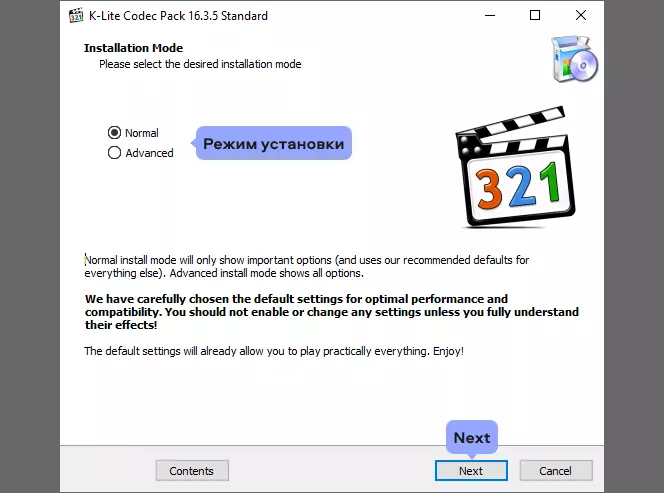
Как обновить, переустановить или удалить кодеки?
Если нужно обновить кодеки, просто установите новую версию поверх уже имеющейся.
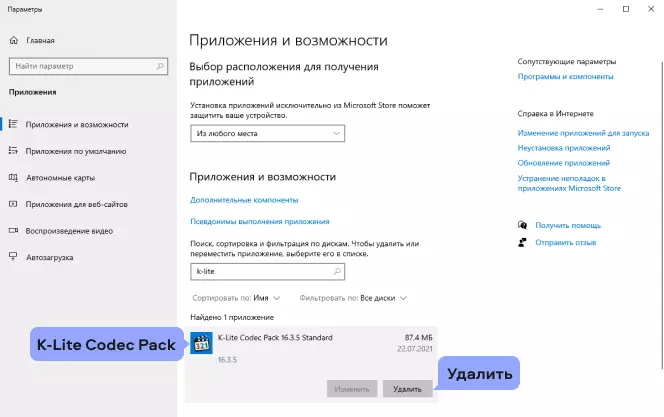
Если же вы решили установить другой пакет кодеков, лучше сначала удалите старые кодеки. Сделать это можно следующим образом: нажмите кнопку Пуск, наберите Установка и удаление программ в строке поиска и нажмите Enter. В списке программ выделите строку K-Lite Codec Pack и нажмите кнопку Удалить. Теперь вы удалили старое программное обеспечение и можете устанавливать новый сборник кодеков.
Как решить проблему без установки кодеков
Шаг 1. Установите Movavi Video Converter
Запустите скачанный файл и следуйте инструкциям в программе. По окончании процесса запустите установленный конвертер.
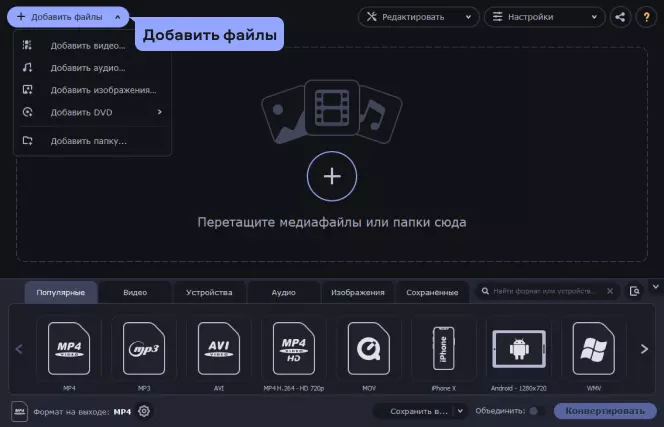
Шаг 2. Загрузите файлы в программу
Нажмите Добавить файлы и выберите подходящую опцию из списка. Либо просто перетащите нужные файлы в окно программы.
Шаг 3. Выберите подходящий формат для конвертации
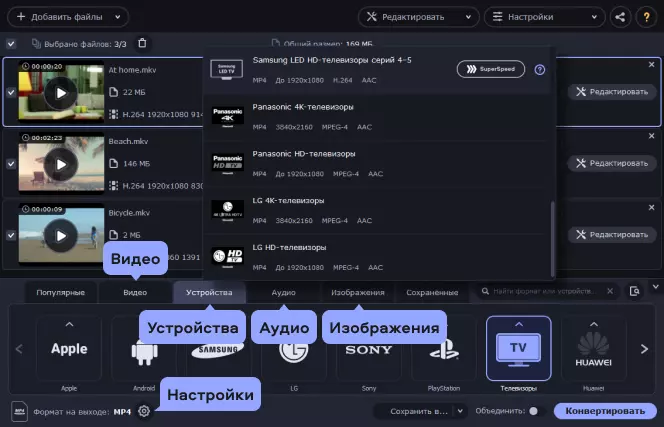
Есть несколько способов установить формат будущих файлов:
Если вы хотите сконвертировать видео для воспроизведения на телефоне, телевизоре или планшете, зайдите во вкладку Устройства и найдите ваш гаджет в списке. Программа автоматически поставит настройки, которые предназначены для указанного устройства, и вам не придется разбираться с форматами, кодеками и разрешениями самостоятельно.
Если вы не нашли своего устройства в списке или просто ищете наиболее универсальный формат для видео, нажмите на вкладку Видео и выберите подходящий пункт среди форматов MP4 H.264. Формат не новейший, но бесплатный, поэтому его поддерживает подавляющее число устройств и сайтов.
Если вы хотите сконвертировать аудиофайл, выбирать формат нужно на вкладке Аудио. Хорошим выбором будет MP3, этот формат работает на многих телефонах и плеерах.
Если нужно сконвертировать картинки, зайдите на вкладку Изображения и выберите формат JPG. Его, в отличие от RAW, PNG и GIF, читают почти любые устройства, даже телевизоры.
Если вы хотите проверить, что выставлен нужный кодек, нажмите на иконку шестерёнки. На вкладках Аудио и Видео вы сможете посмотреть доступные кодеки для формата и выбрать подходящий.
Шаг 4. Отредактируйте файл (опционально)
С Movavi Video Converter можно не только поменять формат файла. Вот список того, чем ещё может быть полезен этот инструмент:
Сжать файл. Обычно у телефонов и плееров небольшое разрешение экрана. Небольшое сжатие файлов будет незаметно при просмотре, но освободит место на устройстве.
Найти и вшить субтитры в фильм. Эта функция подойдет тем, кто любит смотреть фильмы с субтитрами и хочет быстро находить нужные файлы. Откройте меню субтитров, нажмите Добавить и впишите название фильма в строку поиска. Найденный файл вы сможете вшить в видеодорожку.
Удалить ненужные аудиодорожки. Зачастую файлы фильмов содержат аудио на многих языках: не только русском и английском, но и французском, польском, китайском и т. д. При этом из них нужна одна или две. Чтобы убрать лишние дорожки, откройте меню аудио и снимите галочки с ненужных треков.
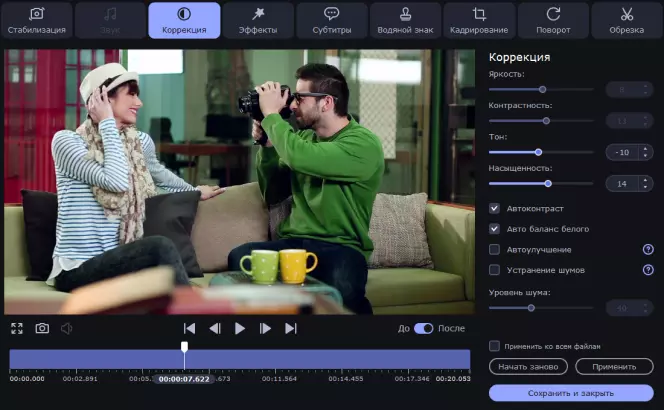
Добавить фильтры и эффекты. Вы можете слегка подредактировать видео перед конвертацией, например стабилизировать изображение, сделать цветовую коррекцию, добавить фильтры или водяные знаки. Нажмите Редактировать и сделайте корректировки в появившемся окне.
Кадрировать, обрезать, повернуть видео. Также в окне редактирования можно кадрировать фото и видео, укоротить аудио- или видеофайл, повернуть изображение, если при съемке картинка получилась повернутой на бок.
Объединить несколько аудио- или видеофайлов в один. В главном окне программы в нижнем правом углу есть переключатель Объединить. Нажмите на него, если хотите сшить несколько мультимедийных файлов вместе.
Шаг 5. Запустите конвертацию
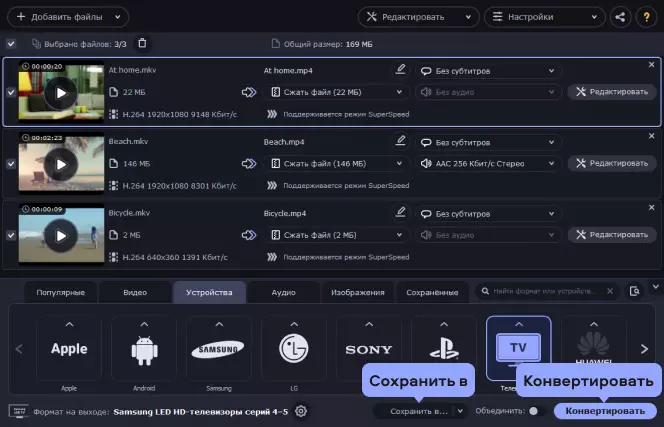
Чтобы выбрать папку для сохранения файлов, нажмите Сохранить в. Вы можете загрузить файлы сразу на устройство, если оно подключено к компьютеру, или на флешку, если хотите подключить её к телевизору. Чтобы начать конвертацию, нажмите Конвертировать. В режиме SuperSpeed процесс не займет много времени.
Готово! С работой в Movavi Video Converter справится даже начинающий пользователь. А режим SuperSpeed поможет изменить формат видео без потери качества. Попробуйте программу и решите, подходит ли она вам!
Отличный способ перевести мультимедиа в нужный формат!
Другие полезные инструкции
Как действовать, если «тормозит» видео при просмотре
Как пользоваться программой для сжатия видео
Как конвертировать аудио
Топ-8 H.264 проигрывателей
Конвертировать MOV в AVI онлайн и без потери качества
Формат видео для телевизора – какой лучше?
8 лучших плееров для FLAC на Windows, Mac, Android и iPhone

Если вы не можете найти ответ на свой вопрос, обратитесь в нашу службу поддержки.
На нашу рассылку подписалось уже более 1,5 млн. пользователей