
Решение проблемы плохой слышимости на смартфонах Galaxy S23
Дата последнего обновления:
Смартфоны серии Galaxy S23 имеют три микрофона: на верхней грани, на нижней грани и под объективом одной из камер. Если микрофон загрязнен или чем-то перекрыт, ваш собеседник может вас плохо слышать во время разговора: звук будет нечеткий, тихий или будут слышны посторонние шумы.
Рекомендации для устранения проблемы:
- Снимите чехол со смартфона и проверьте, что микрофон не перекрыт.
- Снимите защитную пленку с камеры, чтобы микрофон был доступен.
- Проверьте и почистите отверстия микрофонов от пыли или грязи.
- Проверьте работу микрофона с помощью приложения Samsung Members или Звукозапись.
Проверка микрофона в Samsung Members:

- Отключите функцию VoLTE для проверки качества звука.
- Проверьте работу смартфона с SIM-картой другого оператора.
- Очистите данные приложения Телефон для сброса настроек.
Шаги для очистки данных приложения Телефон:
Откройте Настройки, затем перейдите в раздел Приложения.

Нажмите на значок фильтра и включите показ системных приложений, затем нажмите ОК.
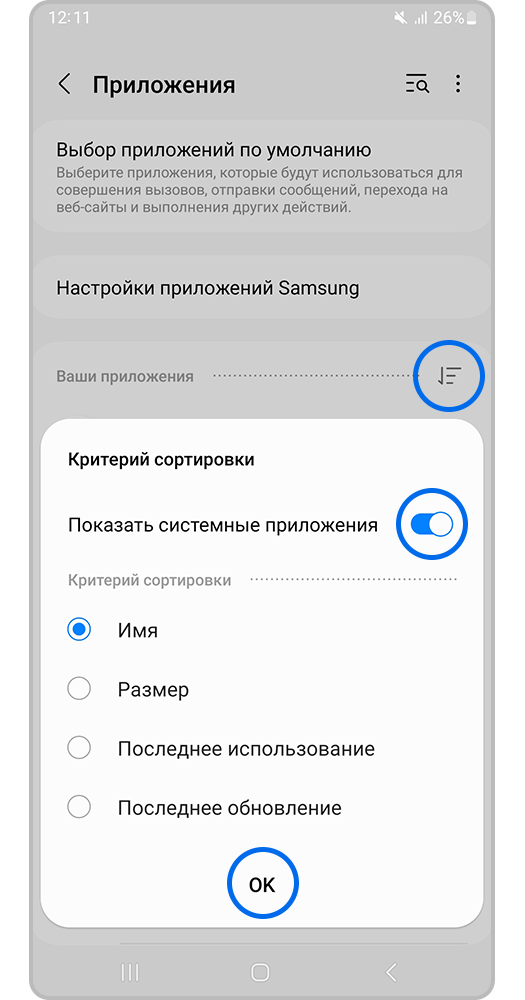
Найдите все приложения Телефон и поочередно очистите данные каждого из них.

Шаг 4: Откройте Хранилище

Шаг 5: Нажмите Очистить данные

Проверьте работу приложения в безопасном режиме. Некоторые загруженные приложения могут мешать нормальной работе устройства. В безопасном режиме работают только системные приложения.
Выполните сброс настроек смартфона. Сброс настроек приведет к удалению всех данных с вашего устройства. Мы настоятельно рекомендуем сделать резервную копию всех важных данных до сброса.
Благодарим за отзыв!
Привет всем, у меня тихо работает микрофон на громкой связи, я слышу отлично, меня почти не слышат. Может, есть какие-то настройки?
Последнее редактирование: 14 марта 2024 года
У меня отлично работает: я хорошо слышу и меня слышат хорошо, специально проверял, причем не только при звонке на телефон, но и через WhatsApp и Telegram. Думаю, самостоятельно не настроить, это какой-то баг в системе, и проблему должен решать дилер, возможно через сброс данных с помощью подключенного диагностического оборудования. Надо настаивать на решении вопроса дилером, пусть связываются с представительством, отправляют логи при необходимости.
Обратился в техподдержку, отправили к дилеру, дилер проблему не решил, не знает, как решать. Автомобиль собран в Китае для России. Ваш автомобиль где собран?
Последнее редактирование: 25 марта 2024 года
Ваш автомобиль где собран? Мой в Китае, та же проблема. Дилер не знает, как проблему решить.
Я не подключаю телефон через USB. Говорю через Bluetooth. Может проблема именно в подключенном через шнурок телефоне.
И кстати, проблема может быть именно в шнурке.
Отпишитесь, какое будет качество связи без шнурка через Bluetooth и с качественным шнурком.
Да, просто через Bluetooth звук отвратительный, как будто в багажнике сидишь с кляпом во рту.
При этом слышу оппонента идеально, все настройки уже проверил. Грешу на слабый микрофон или прошивку под него.
Шнур не решает в нашем случае. Большое Пиво – скажите, какая у вас прошивка, если можно фото. Я так понимаю, в Китае? Либо фото инженерной настройки. Если поможете, буду рад, еще ли у вас т-бокс?
По Bluetooth iPhone все так же, и также Android.
Что делать, если микрофон или динамик работает некорректно
Если вы не слышите голос вызывающего абонента через динамик или из-за некорректной работы микрофона ваши собеседники плохо слышат вас, рекомендуем ознакомиться со статьей ниже и выполнить несколько шагов для диагностики.
Решение проблем с микрофоном или динамиком на смартфоне
Прежде чем пробовать выполнять приведенные далее рекомендации, выполните общую поверку смартфона.
Проверка обновлений
Обязательно проверьте обновлены ли до последней версии ПО и соответствующие приложения на вашем устройстве.
Проверка закрытия микрофона и динамика
Убедитесь, что ничто не закрывает микрофон или динамик на телефоне. Защита экрана или чехол часто бывают причиной искажений звука во время вызовов.
Если у вас смартфоны S23, S22, Flip3, Fold3, A33, A53, A73, убедитесь, что вентиляционное отверстие не закрыто посторонними предметами. Вентиляционное отверстие синхронизирует внутреннее и внешнее давление для обеспечения водонепроницаемости. Если оно закрыто, из верхнего динамика может доноситься шум и звук может быть нечетким. Чтобы узнать, где находится вентиляционное отверстие на вашем смартфоне, воспользуйтесь руководством пользователя.
Увеличение звука во время вызова
Если вы не слышите другого абонента, попробуйте установить на максимум звук во время вызова.
- Шаг 1: Нажмите клавишу громкости, расположенную на правом боку устройства.
- Шаг 2: Чтобы увеличить громкость, нажмите верхнюю кнопку.
- Шаг 3: Чтобы уменьшить громкость, нажмите нижнюю кнопку.
Обратите внимание, что звук во время вызова можно отрегулировать только во время вызова. Если вы находитесь на Главном экране, то будет отрегулирован для рингтона.
Проверка динамика через диктофон
- Попробуйте сделать запись на диктофон в приложении Звукозапись, а затем прослушайте ее. Если звука нет, посмотрите на отверстие микрофона, возможно оно загрязнено. Вы можете почистить его зубной щеткой или продуть.
Проверка функции Отключить все звуки
- Если вы ничего не слышите во время вызова, то, возможно, включена функция Отключить все звуки. Чтобы выключить эту функцию, выполните следующие шаги.
Что делать, если микрофон или динамик не работают должным образом
Шаг 1: Настройки и повышение слышимости
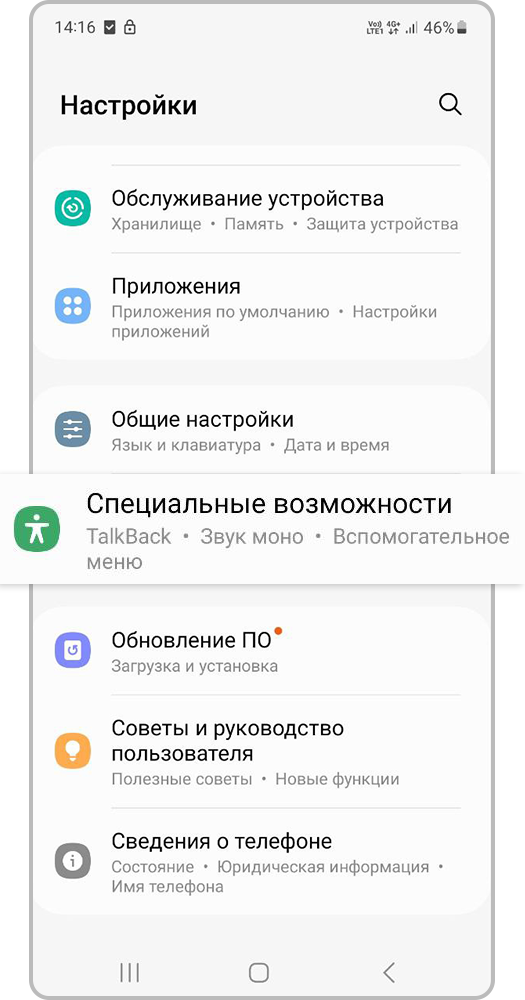
Откройте Настройки и перейдите во вкладку Специальные возможности.
Шаг 2: Повышение слышимости
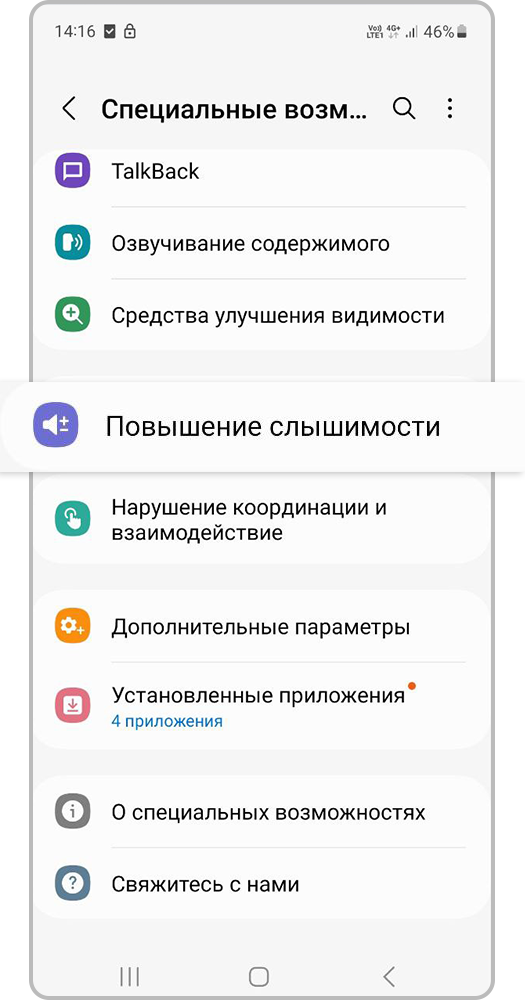
Выберите пункт Повышение слышимости.
Шаг 3: Отключение всех звуков
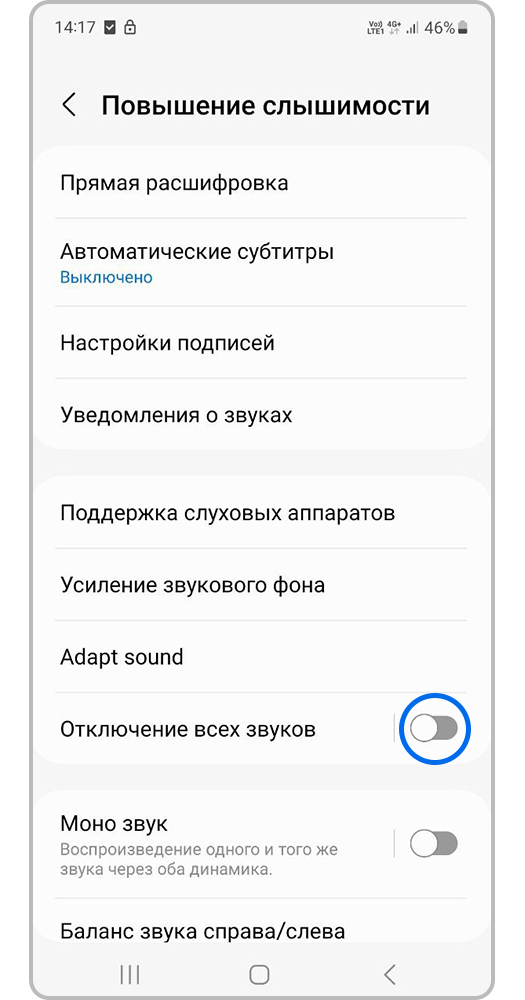
Перетащите ползунок напротив функции Отключить все звуки, чтобы ее выключить.
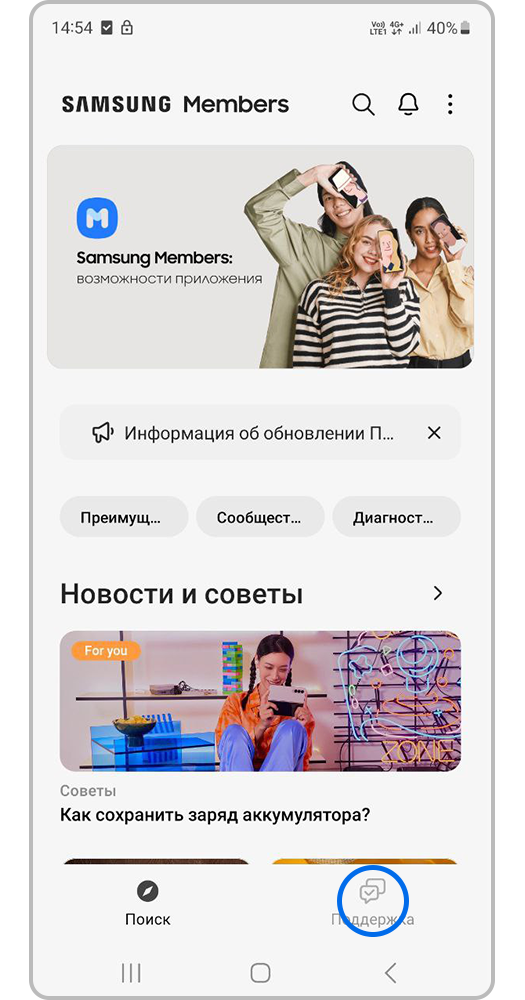
Проверка работы динамика с помощью Samsung Members
Чтобы проверить работу динамиков, используйте приложение Samsung Members. Войдите в приложение и следуйте инструкции или наберите код *#7353# на устройствах с Android 8.0 и ниже.
- Откройте Samsung Members и выберите Поддержка.
- Выберите вкладку Диагностика телефона.
- Нажмите Динамик и выберите Тестировать.
Выключение вызовов по Wi-Fi
Если вы испытываете проблемы с работой динамика, попробуйте выключить функцию вызовов по Wi-Fi. Слабая сеть Wi-Fi может влиять на качество вызовов.
Процедура:
- Откройте приложение Телефон.
- Нажмите на значок дополнительных опций (три точки) и выберите Настройки.
- Найдите опцию Вызовы по Wi-Fi и выключите ее.
Обратите внимание, что не все операторы поддерживают Wi-Fi Calling.
Проверка SIM-карты
Если у вас возникают проблемы с звуком или вызовами, уделите внимание состоянию SIM-карты.
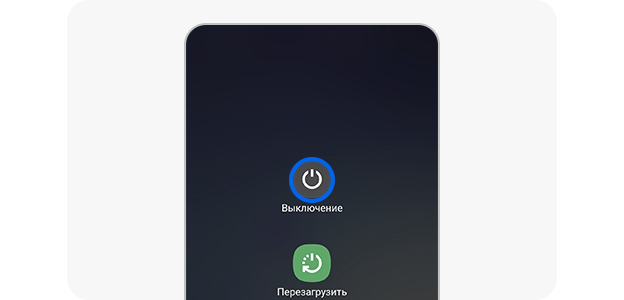
- Выключите устройство.
- Извлеките SIM-карту из лотка и проверьте наличие повреждений или коррозии.
Эти простые шаги могут помочь вам справиться с проблемами микрофона или динамика на вашем устройстве Samsung. Если проблема сохраняется, обратитесь в сервисный центр для дальнейшей диагностики и ремонта.
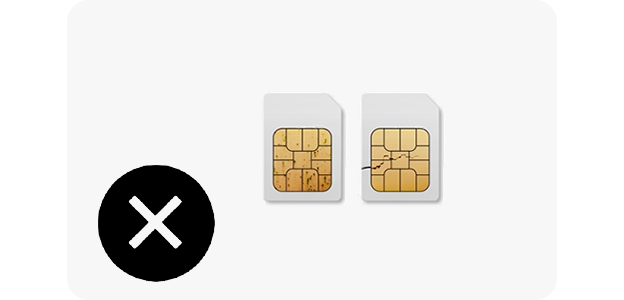
Шаг 3. Если SIM-карта повреждена или неисправна, замените ее у своего оператора.
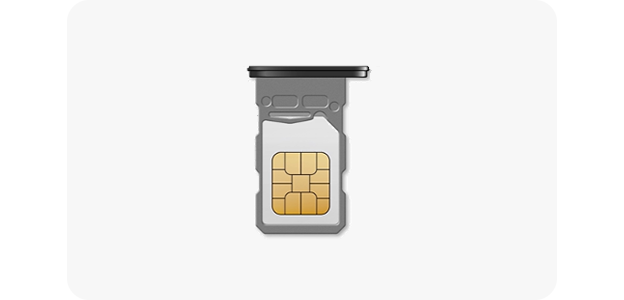
Шаг 4. Убедитесь, что SIM-карта установлена точно по контурам на лотке.
Шаг 5. Перезапустите устройство и снова проверьте.
8. Запустите устройство в безопасном режиме
Некоторые загруженные приложения приводят к зависанию, отказу или замедлению отклика телефона или планшета. Некоторые приложения могут даже влиять на работу камеры, вызывать проблемы аудио и влиять на сетевые подключения.
Использование безопасного режима отключает все загруженные приложения и загружает только оригинальное ПО, которое входит в телефон или планшет, и при этом у вас есть возможность определить, вызвана ли проблема приложением или самим телефоном или планшетом.
Если телефон работает корректно в безопасном режиме, то проблему вызывает какое-то загруженное приложение, и его необходимо удалить.
Обратите внимание, если в безопасном режиме проблемы не наблюдается, то, скорее всего, к ее возникновению приводят недавно загруженные приложения. Продолжите работу и удалите приложение, которое вы установили до того, как в телефоне или в планшете начала наблюдаться эта проблема.
Если проблема наблюдается, то к ее возникновению приводят не загруженные приложения, а что-то другое. Возможно, потребуется выполнить сброс настроек телефона до заводских.
10. Сделайте сброс параметров сети на Samsung Galaxy
После сброса параметров Wi-Fi / Bluetooth / Мобильных данных добавленные устройства и сети будут удалены. Поэтому потребуется повторное подключение устройств. Личная информация на смартфоне Samsung Galaxy не удаляется.
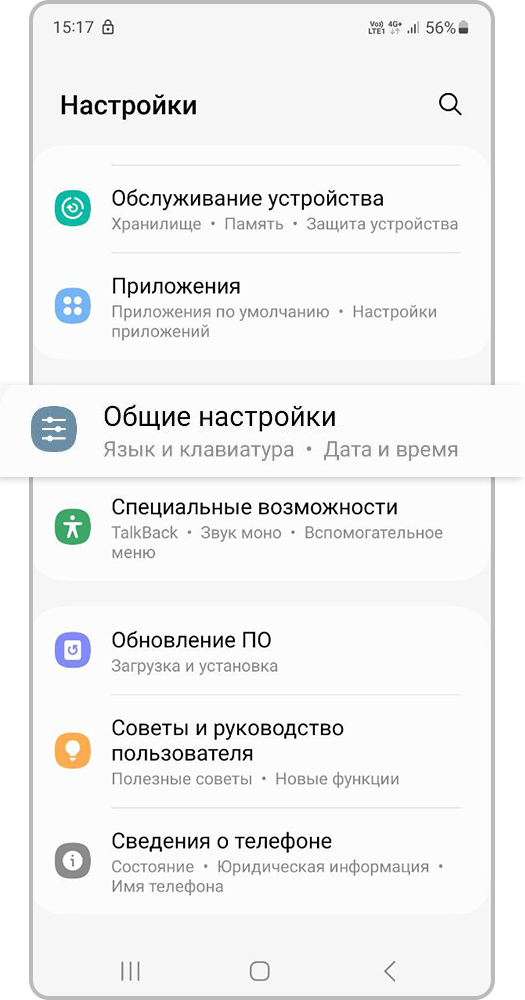
Шаг 1. Откройте настройки и выберите вкладку Общие настройки.
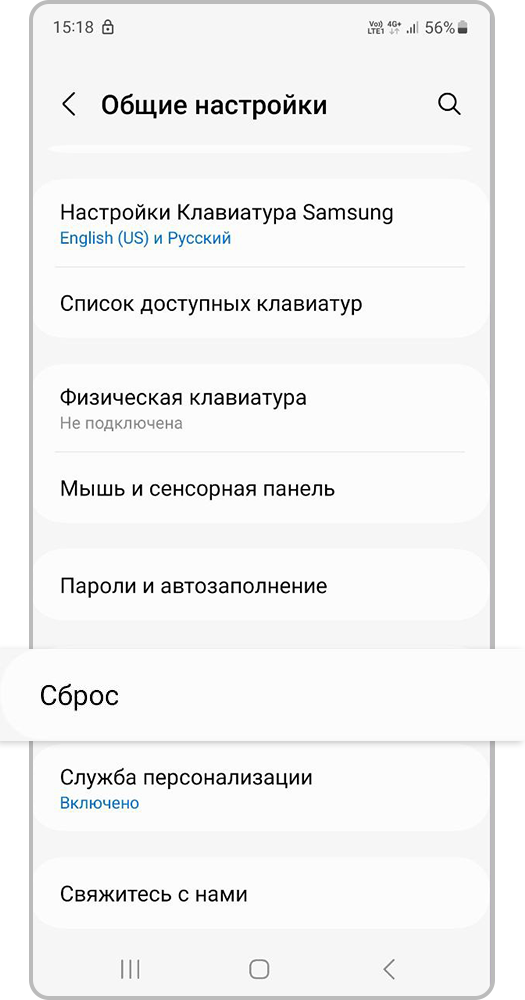
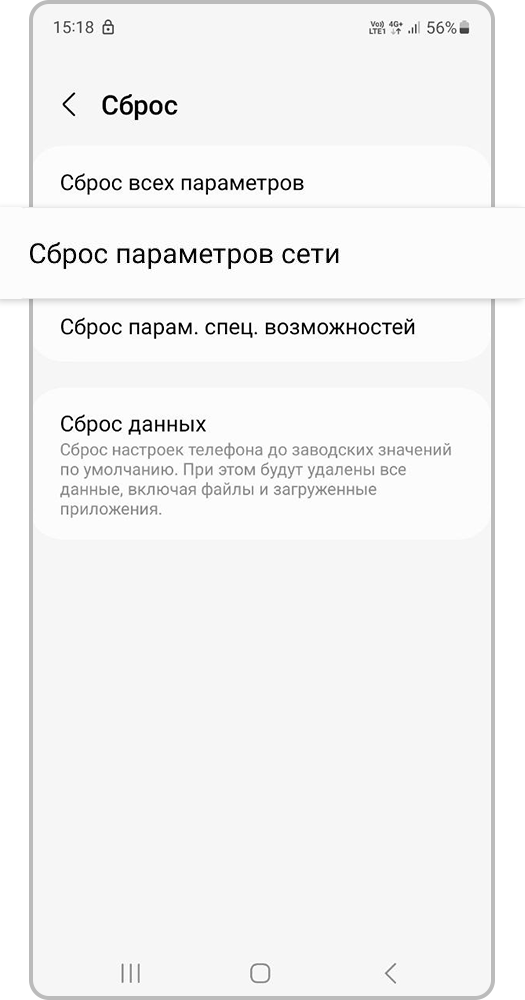
Шаг 3. Перейдите во вкладку Сброс параметров сети.
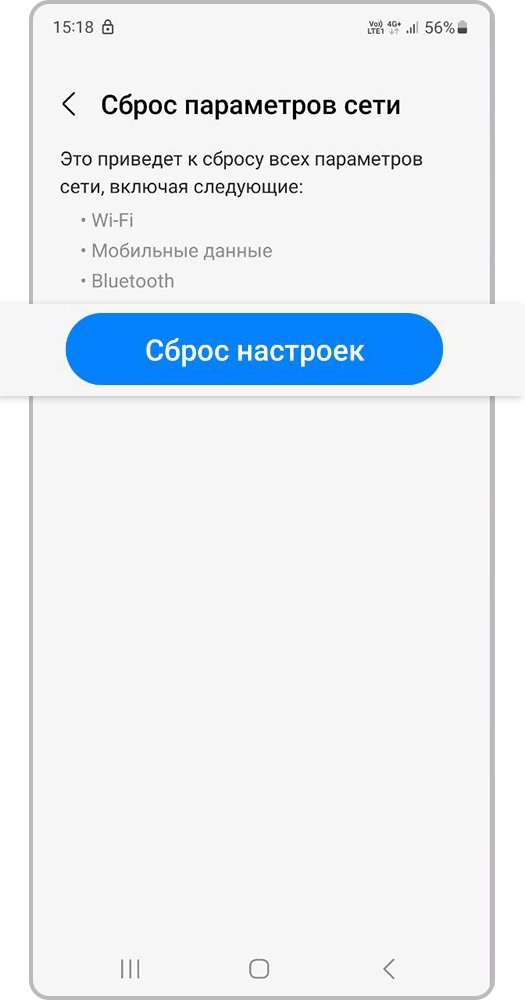
Шаг 4. Нажмите Сброс настроек.
11. Выполните заводской сброс данных на устройстве
Если вышеперечисленные способы не помогают, можно вернуть устройство к заводским настройкам по умолчанию, как при первом включении устройства. Обратите внимание, что сброс настроек в мобильном устройстве до заводских необратим. Убедитесь, что вы сохранили всю информацию в резервное хранилище, прежде чем пробовать выполнять сброс настроек на своем телефоне.
Выполните сброс данных, чтобы исключить возможные программные ошибки. Для этого воспользуйтесь статьей: «Как сделать сброс настроек (hard reset, factory reset) на Samsung Galaxy»
Если ни одна из рекомендаций вам не смогла помочь, то скорее всего ваш смартфон неисправен. Чтобы точно убедиться в том, что вашему Samsung Galaxy нужен ремонт, советуем обратиться в ближайший сервисный центр.